

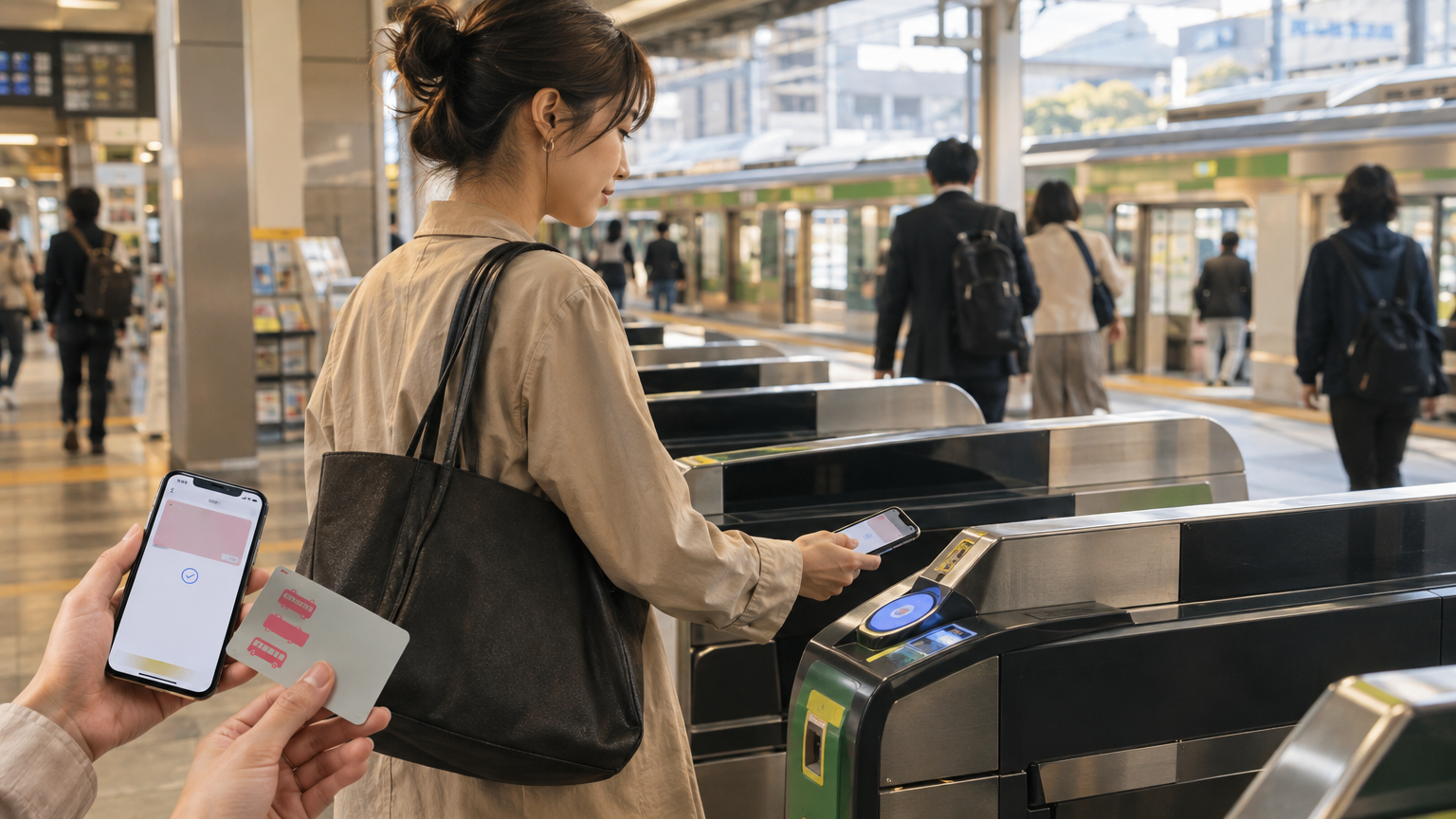
Pas besoin d’attendre d’arriver au Japon pour comprendre comment fonctionne PASMO sur iPhone. Avec un appareil compatible, vous pouvez ajouter une carte PASMO directement dans Apple Wallet, la recharger avec une carte de paiement éligible et l’utiliser ensuite dans les transports en approchant simplement votre téléphone du lecteur. Voici comment la configurer, la recharger et l’utiliser au quotidien pendant votre voyage.
PASMO sur iPhone : comment ça marche en quelques secondes ?
PASMO est une carte IC prépayée utilisée pour les transports et de nombreux paiements du quotidien au Japon.
Sur un iPhone compatible, vous n’avez pas nécessairement besoin d’acheter une carte PASMO physique : vous pouvez créer une nouvelle PASMO directement dans Apple Wallet.
Une fois installée, vous pouvez notamment :
- prendre de nombreux trains, métros et bus ;
- passer les portiques avec votre iPhone ;
- payer dans les commerces acceptant PASMO ;
- consulter votre solde directement sur votre téléphone ;
- recharger votre PASMO depuis Apple Wallet ;
- l’utiliser en mode Express sans ouvrir Wallet à chaque trajet.
Pour un voyageur équipé d’un iPhone, c’est l’une des façons les plus simples de gérer ses petits déplacements et paiements au Japon.
Ce qu’il faut avant d’ajouter PASMO à votre iPhone
Avant de commencer, vérifiez que vous disposez :
- d’un iPhone compatible ;
- d’une version récente d’iOS compatible avec votre appareil ;
- d’un compte Apple connecté avec l’identification à deux facteurs ;
- d’une carte de paiement éligible enregistrée dans Apple Wallet.
Apple indique actuellement qu’un iPhone 8 ou modèle ultérieur est compatible avec PASMO dans Apple Wallet.
Une Apple Watch Series 3 ou modèle ultérieur peut également être utilisée avec PASMO.
Comment ajouter une nouvelle PASMO à Apple Wallet
L’installation se fait directement depuis l’application Cartes (Wallet) de votre iPhone.
Étape 1 : ouvrez Apple Wallet
Ouvrez l’application Cartes sur votre iPhone.
Appuyez ensuite sur le bouton + situé en haut de l’écran.
Étape 2 : choisissez « Carte de transport »
Dans les différentes catégories proposées, sélectionnez :
Carte de transport
Recherchez ensuite PASMO dans la liste des cartes disponibles.
Étape 3 : choisissez PASMO
Sélectionnez PASMO, puis choisissez l’option permettant d’ajouter une nouvelle carte.
Vous n’avez donc pas besoin de posséder préalablement une PASMO physique pour créer votre carte dans Wallet.
Étape 4 : ajoutez un premier montant
Apple vous demande ensuite de sélectionner le montant que vous souhaitez verser sur votre nouvelle PASMO.
Choisissez votre montant puis appuyez sur Ajouter.
Étape 5 : confirmez le paiement
Suivez les instructions affichées à l’écran pour effectuer le paiement avec une carte éligible enregistrée dans Apple Wallet.
Une fois l’opération terminée, votre PASMO apparaît directement dans Wallet.
Elle est prête à être utilisée.
Le réglage à vérifier absolument : le mode Express
C’est probablement la fonction la plus pratique de PASMO sur iPhone.
Lorsque PASMO est configurée comme carte de transport en mode Express, vous n’avez pas besoin :
- d’ouvrir Apple Wallet ;
- de déverrouiller votre iPhone ;
- d’utiliser Face ID ;
- d’utiliser Touch ID ;
- de saisir votre code.
Vous approchez simplement le haut de votre iPhone du lecteur du portique.
Votre passage est enregistré et le montant du trajet est débité de votre PASMO.
La première carte de transport compatible ajoutée dans Wallet est normalement configurée automatiquement en mode Express.
Si vous possédez plusieurs cartes de transport, vérifiez néanmoins que PASMO est bien celle sélectionnée.
Comment vérifier que PASMO est en mode Express ?
Sur votre iPhone :
- 01Ouvrez Cartes.
- 02Sélectionnez votre PASMO.
- 03Ouvrez les informations de la carte.
- 04Accédez aux réglages du mode Express.
- 05Vérifiez que PASMO est sélectionnée.
Une fois cette configuration effectuée, votre iPhone fonctionne presque comme une carte de transport physique lorsque vous passez les portiques.
Comment utiliser PASMO dans le train ou le métro ?
C’est très simple.
À l’entrée de la station :
- 01approchez le haut de votre iPhone du lecteur du portique ;
- 02attendez la confirmation ;
- 03passez le portique.
À votre station d’arrivée, faites exactement la même chose.
Le système calcule le trajet et débite automatiquement le montant correspondant de votre PASMO.
Vous n’avez pas besoin d’ouvrir Wallet lorsque le mode Express est activé.
Faut-il avoir Internet pour utiliser PASMO ?
Non, une connexion mobile ou Wi-Fi n’est pas nécessaire pour utiliser votre PASMO lors d’un trajet.
Votre iPhone doit cependant être allumé.
Une connexion Internet est en revanche nécessaire pour certaines opérations, notamment lorsque vous souhaitez recharger PASMO depuis votre téléphone.
C’est particulièrement pratique pour les voyageurs : même si votre eSIM ne fonctionne momentanément plus dans une station, votre PASMO peut continuer à fonctionner pour votre trajet.
Comment recharger PASMO directement depuis l’iPhone ?
C’est l’un des principaux avantages par rapport à une carte physique.
Vous pouvez ajouter de l’argent à votre PASMO directement depuis Apple Wallet.
Recharge PASMO en quelques étapes
- 01Ouvrez Cartes sur votre iPhone.
- 02Sélectionnez votre PASMO.
- 03Appuyez sur Ajouter de l’argent ou l’option de recharge affichée.
- 04Choisissez le montant à ajouter.
- 05Appuyez sur Ajouter.
- 06Sélectionnez votre carte de paiement.
- 07Confirmez avec Face ID, Touch ID ou votre code.
Le nouveau solde apparaît ensuite sur votre PASMO.
Vous pouvez donc recharger votre carte depuis votre téléphone sans chercher une borne de recharge dans une station.
Toutes les cartes bancaires fonctionnent-elles pour recharger PASMO ?
Il faut utiliser une carte de crédit, de débit ou prépayée compatible avec Apple Pay et acceptée pour l’opération.
Certaines cartes peuvent néanmoins être refusées.
Si votre recharge échoue, ne concluez donc pas immédiatement que votre PASMO ne fonctionne pas : essayez une autre carte de paiement éligible enregistrée dans Wallet.
Quel montant peut-on conserver sur PASMO ?
PASMO indique actuellement que le solde maximal pouvant être chargé sur une carte est de 20 000 ¥.
Il n’est donc généralement pas nécessaire d’ajouter une somme importante dès le début du voyage.
Nous préférons conserver un solde raisonnable et recharger progressivement depuis l’iPhone lorsque cela devient nécessaire.
Comment vérifier le solde de PASMO ?
Ouvrez simplement Apple Wallet et sélectionnez votre PASMO.
Le solde disponible apparaît directement sur la carte.
C’est très pratique pour savoir rapidement s’il faut effectuer une recharge avant de partir pour la journée.
Peut-on utiliser PASMO dans les commerces ?
Oui.
PASMO n’est pas seulement une carte de transport.
Vous pouvez également utiliser le solde de votre PASMO dans de nombreux commerces équipés d’un terminal compatible.
Cela peut notamment concerner :
- des konbini ;
- des restaurants ;
- des commerces ;
- des distributeurs automatiques ;
- certains centres commerciaux.
Recherchez le logo PASMO ou les indications relatives aux cartes IC compatibles sur le terminal.
Lorsque le mode Express est actif, le paiement peut également être particulièrement rapide : approchez votre iPhone du lecteur compatible.
PASMO fonctionne-t-elle uniquement à Tokyo ?
Non.
Même si PASMO est historiquement associée à la région de Tokyo et du Kanto, elle fait partie du système d’interopérabilité des principales cartes IC japonaises.
Vous pouvez donc l’utiliser sur de nombreux réseaux compatibles dans différentes régions du Japon.
Cela ne signifie cependant pas qu’une PASMO remplace tous les billets de transport du pays.
Certaines lignes, certains trajets ou certains services nécessitent un billet spécifique.
Pour un voyage classique passant par Tokyo, Kyoto, Osaka et d’autres grandes destinations, une carte IC compatible reste néanmoins extrêmement pratique pour les transports urbains.
PASMO remplace-t-elle un billet de Shinkansen ?
Pas automatiquement.
PASMO est avant tout une carte de transport IC permettant de régler de nombreux trajets urbains et achats du quotidien.
Pour les trajets en Shinkansen, la réservation et le billet peuvent nécessiter un système spécifique.
Ne considérez donc pas le simple fait d’avoir PASMO dans votre iPhone comme un billet permettant de monter directement dans n’importe quel Shinkansen.
Peut-on transférer une PASMO physique vers l’iPhone ?
Oui, certaines cartes PASMO existantes peuvent être transférées vers Apple Wallet.
Apple permet de transférer une carte physique compatible, son solde et, lorsque cela s’applique, certaines informations associées.
Attention : une fois le transfert terminé, la carte physique transférée ne fonctionne plus comme auparavant.
Si vous partez de zéro, créer directement une nouvelle PASMO dans Wallet est généralement plus simple.
Peut-on utiliser PASMO sur Apple Watch ?
Oui.
PASMO peut également être ajoutée à une Apple Watch compatible.
Vous pouvez alors passer les portiques en approchant directement votre montre du lecteur.
C’est particulièrement pratique si vous préférez ne pas sortir votre téléphone à chaque trajet.
Une carte de transport ne peut cependant être enregistrée que sur un seul appareil à la fois. Si vous la transférez de votre iPhone vers votre Apple Watch, elle est utilisée depuis la montre jusqu’à ce que vous la retransfériez.
Que se passe-t-il si la batterie de l’iPhone est presque vide ?
Sur certains modèles d’iPhone et avec certaines cartes configurées en mode Express, une réserve d’énergie peut permettre de continuer à utiliser temporairement la carte même lorsque l’iPhone a besoin d’être rechargé.
Il ne faut toutefois pas organiser votre journée en comptant sur cette fonction.
Gardez suffisamment de batterie pour terminer vos trajets, surtout lors d’une longue journée de visites.
Une petite batterie externe reste l’un des accessoires les plus utiles pour voyager au Japon.
Que faire si PASMO ne fonctionne pas au portique ?
Commencez par vérifier :
- que votre solde est suffisant ;
- que PASMO est bien configurée en mode Express ;
- que vous utilisez un réseau compatible ;
- que votre iPhone est allumé ;
- que vous approchez correctement le haut de l’iPhone du lecteur.
Si un problème persiste pendant un trajet, adressez-vous au personnel de la station.
Apple prévoit également un mode Dépannage permettant au personnel de vérifier certaines situations liées à votre carte.
PASMO physique ou PASMO sur iPhone : laquelle choisir ?
Pour un utilisateur d’iPhone compatible, PASMO dans Apple Wallet est particulièrement pratique.
PASMO sur iPhone
Avantages :
- création directement depuis le téléphone ;
- recharge depuis Wallet ;
- solde visible immédiatement ;
- passage rapide grâce au mode Express ;
- pas de carte supplémentaire à conserver dans son portefeuille.
PASMO physique
Elle peut rester intéressante si :
- vous ne possédez pas d’appareil compatible ;
- vous préférez utiliser une carte séparée ;
- votre moyen de paiement ne permet pas de créer ou recharger facilement PASMO dans Wallet ;
- vous ne souhaitez pas dépendre de votre téléphone.
Pour beaucoup de voyageurs équipés d’un iPhone compatible, la version Apple Wallet est néanmoins la solution la plus pratique.
Faut-il installer l’application PASMO ?
Pas nécessairement pour une utilisation touristique classique.
Les fonctions essentielles — créer une PASMO, consulter son solde, la recharger et l’utiliser — peuvent être accessibles directement depuis Apple Wallet.
L’application PASMO peut en revanche donner accès à des fonctionnalités supplémentaires.
Pour un séjour touristique simple, commencez par Wallet : cela suffit généralement pour utiliser PASMO au quotidien.
Nos conseils avant votre départ
Pour éviter les problèmes à votre arrivée :
- 01mettez votre iPhone à jour ;
- 02vérifiez que votre compte Apple utilise l’identification à deux facteurs ;
- 03ajoutez au moins une carte de paiement compatible à Apple Wallet ;
- 04créez votre PASMO ;
- 05ajoutez un premier solde ;
- 06vérifiez que le mode Express est actif ;
- 07gardez éventuellement une deuxième carte de paiement dans Wallet.
Une fois ces étapes terminées, vous pourrez commencer à utiliser votre PASMO dès vos premiers déplacements compatibles au Japon.
FAQ
Peut-on créer PASMO avant d’arriver au Japon ?
La création d’une nouvelle PASMO se fait directement depuis Apple Wallet sur un appareil compatible lorsque les conditions requises sont réunies. Vérifiez les réglages et conditions affichés par Apple et PASMO sur votre appareil au moment de la configuration.
Dois-je ouvrir Apple Wallet à chaque passage dans le métro ?
Non, si PASMO est configurée en mode Express. Approchez simplement le haut de votre iPhone du lecteur.
Face ID est-il nécessaire pour passer les portiques ?
Pas à chaque passage lorsque PASMO est configurée en mode Express.
Puis-je recharger PASMO depuis mon iPhone ?
Oui. Vous pouvez sélectionner PASMO dans Wallet, choisir l’option de recharge, sélectionner un montant puis confirmer avec un moyen de paiement éligible.
PASMO fonctionne-t-elle sans Internet ?
Une connexion Internet n’est pas nécessaire pour utiliser PASMO lors d’un trajet. Elle est en revanche nécessaire pour certaines opérations comme la recharge depuis le téléphone.
Peut-on payer dans un konbini avec PASMO ?
Oui, lorsque le commerce accepte PASMO ou les cartes IC compatibles.
PASMO fonctionne-t-elle à Kyoto et Osaka ?
PASMO est interopérable avec de nombreux réseaux acceptant les principales cartes IC japonaises. Vérifiez néanmoins la compatibilité pour les lignes ou trajets particuliers.
Peut-on mettre la même PASMO sur l’iPhone et l’Apple Watch en même temps ?
Non. Une même carte de transport est enregistrée sur un seul appareil à la fois. Elle peut toutefois être transférée entre vos appareils compatibles.
Notre avis : PASMO sur iPhone vaut-elle le coup ?
Pour un voyageur équipé d’un iPhone compatible, oui.
Le véritable avantage n’est pas simplement d’avoir une carte de transport dématérialisée. C’est de pouvoir gérer presque toute son utilisation depuis le même appareil : consulter son solde, ajouter de l’argent et passer les portiques sans ouvrir une application à chaque trajet.
Le mode Express rend l’expérience particulièrement naturelle : vous approchez votre iPhone du lecteur à l’entrée puis à la sortie, comme vous le feriez avec une carte physique.
Pour un premier voyage au Japon, c’est une petite configuration à effectuer avant ou au début du séjour qui peut simplifier des dizaines de trajets ensuite.
Et si vous hésitez encore entre les différentes cartes IC japonaises, consultez également notre guide consacré aux différences entre Suica, PASMO et ICOCA.